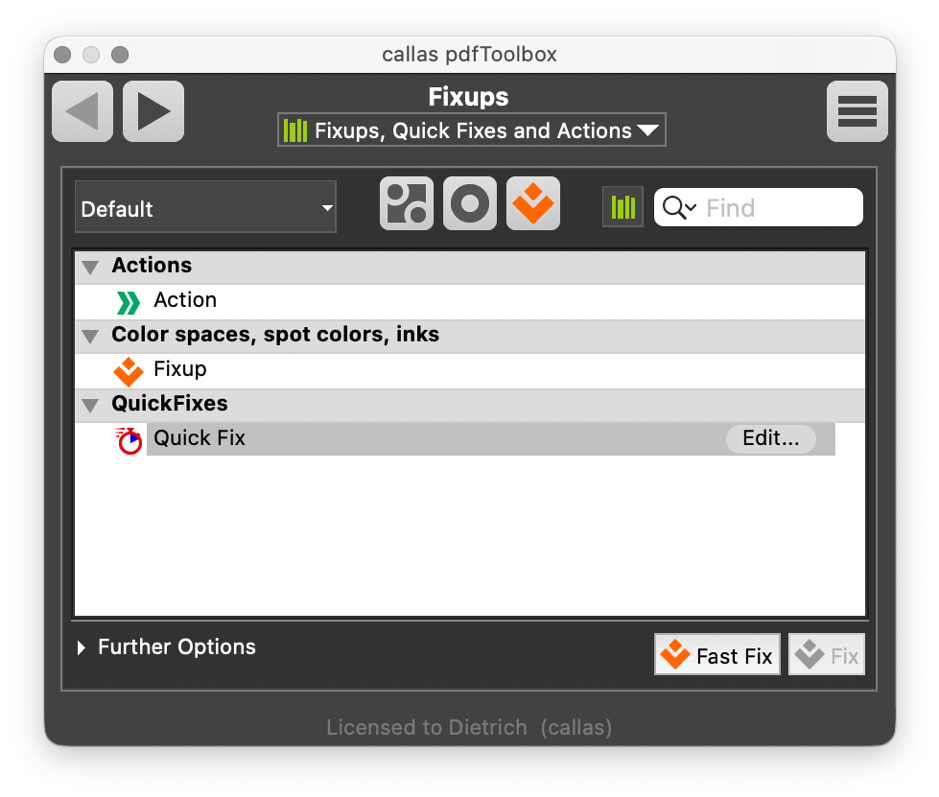
Was genau ist ein „Fixup“? Worin unterscheidet sich ein „Quick Fix“ davon? Und wann sollten Sie stattdessen eine „Action“ verwenden?
Kurz gesagt:
„Quick Fix“: Schnelle, isolierte Änderungen
„Fixup“: Umfassende PDF-Analyse und regelbasierte Korrektur
„Action“: Workflow-orientierte Dokumentenbearbeitung
Doch damit sollten wir es nicht belassen – wenn Sie die Technologie optimal nutzen möchten, ist es hilfreich, den Hintergrund vollständig zu verstehen. Ein Entwicklungsziel von pdfToolbox war es, die Bedienung so einfach wie möglich zu gestalten, ohne dabei Abstriche bei Leistung, Funktionen und Flexibilität zu machen. Es muss also einen Grund geben, warum sich diese Funktionen voneinander unterscheiden.
Lassen Sie uns zunächst „Quick Fixes“ und „Fixups“ miteinander vergleichen.
„Quick Fixes“ werden direkt
v
ausgeführt
. „Quick Fixes“ sind bewusst schlank gehalten: Sie führen spezifische Änderungen durch, die schnell und direkt ausgeführt werden können – ohne zuvor eine vollständige Analyse aller PDF-Eigenschaften und insbesondere nicht aller Inhaltsströme durchzuführen. Ein „Quick Fix“ erstellt nicht zunächst ein vollständiges Verständnis der PDF-Datei, und darin liegt der wesentliche Unterschied zu einem „Fixup“. Er führt einen gezielten Vorgang direkt an den relevanten PDF-Parametern oder Objekten durch. „Quick Fixes“ sind schnell, da sie die vollständige Analyse umgehen, was jedoch auch ihren Anwendungsbereich einschränkt.
Eine „Schnellkorrektur“ ändert einen ganz bestimmten Aspekt einer PDF-Datei:
- Seiten drehen,
- eine Ausgabeabsicht einbetten,
- Seiten neu anordnen,
- die Seitengeometrie korrigieren
oder andere ähnliche, unkomplizierte Vorgänge.
Tatsächlich – und für den Benutzer unsichtbar – handelt es sich bei der „Quick Fix“-Engine sogar um eine eigenständige ausführbare Datei, was den Vorgang noch schneller macht, da die Haupt-Engine von pdfToolbox nicht gestartet werden muss.
Korrekturen sind Teil der „Profiles“-Engine
Korrekturen sind Teil der zentralen pdfToolbox-PDF-Engine, die ich im Folgenden als „Profiles-Engine“ bezeichnen werde – „Quick Fixes“ hingegen nicht. Korrekturen, die Seitenobjekte verändern, werden erst ausgeführt, nachdem pdfToolbox die vollständige Struktur aller betroffenen Seiten analysiert und interpretiert hat. Dies wird nur dann übersprungen, wenn ein Profil ausschließlich Änderungen auf Objektebene enthält, z. B. zur Änderung von Dokumentmetadaten.
Dieser Ansatz erweist sich insbesondere bei komplexen PDF-Dateien als vorteilhaft, die Folgendes enthalten:
- verschachtelte Transparenz,
- vererbte Farbräume,
- Überdrucken,
- wiederverwendete Objekte,
- oder andere komplexe Objektbeziehungen.
Der „ganzheitliche“ Ansatz der Profiles-Engine gewährleistet konsistente Ergebnisse nach komplexen Änderungen, bewältigt zuverlässig komplexe Objektabhängigkeiten und reduziert Nebenwirkungen.
Da die Profiles-Engine zunächst ein umfassendes internes Verständnis der Seite bzw. des Dokuments erstellt, bevor sie Änderungen vornimmt, kann sie die Leistung durch einen anderen Ansatz als die direkten „Quick Fixes“ verbessern: Alle Korrekturen in einem Profil werden gemeinsam angewendet.
Dies ist an sich schon wichtig zu verstehen: Die Engine führt nicht einfach nacheinander alle Fixups eines Profils aus. Würde die Engine jedes Fixup einzeln ändern, ohne dabei konsistente Ergebnisse zu speichern, würde sich die insgesamt benötigte Zeit mit jeder solchen Änderung erhöhen. Die Anwendung aller Änderungen in einem Durchgang erfordert zwar mehr Planung seitens pdfToolbox, beschleunigt aber den gesamten Vorgang wieder – insbesondere, wenn viele Aufgaben zu erledigen sind. Dies ist einer der Gründe, warum sich Profile so gut für industrielle Prepress-Workflows eignen.
Falls Sie übrigens sicherstellen möchten, dass Korrekturen in einer bestimmten Reihenfolge und unabhängig voneinander angewendet werden, können Sie dies erreichen, indem Sie sie in einem Prozessplan in separaten Schritten zusammenfassen. Nach jedem Schritt wird eine konsistente, gültige PDF-Datei erstellt. Dies ist ein weiterer Unterschied, den Sie bei der Erstellung erweiterter Profile beachten sollten.
Ein dritter wichtiger Vorteil der Integration in die vollständige Profiles-Engine besteht darin, dass Fixups Filter verwenden können. In fast allen Fixups können Sie das Fixup mit einem Filter kombinieren – in der Regel über ein Popup-Fenster mit der Überschrift „Anwenden auf“. Dieser Filter kann dann jede beliebige Prüfung nutzen, die Sie mit der Profiles-Engine erstellen können. Auf diese Weise können Sie den Anwendungsbereich eines jeden Fixups sehr präzise auf bestimmte Objekte beschränken. Diese Funktion steht bei Quick Fixes nicht zur Verfügung.



 pdfToolbox